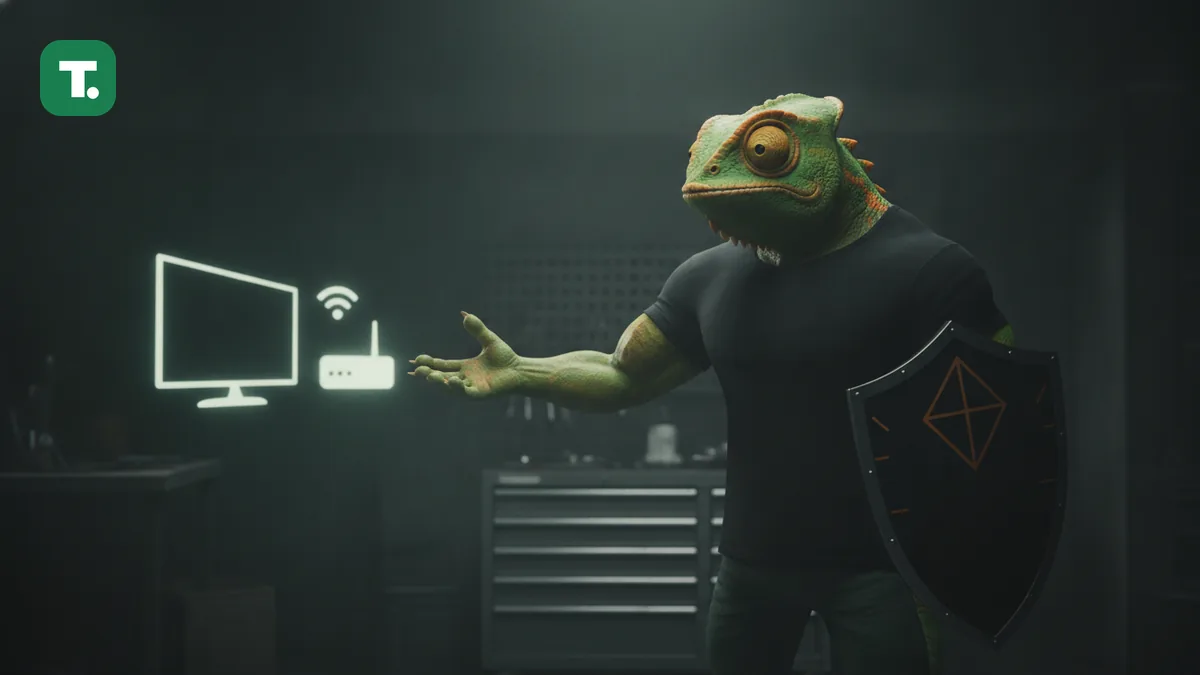
Если на телефоне YouTube открывается нормально, а на телевизоре — вечная загрузка или качество не выше 144p, дело не в самом телевизоре. Телефон и телевизор — два независимых клиента одной домашней сети, и настройки одного устройства не переходят на другое автоматически. Пока трафик самого телевизора не изменится, картинка не изменится, сколько бы вы ни перенастраивали телефон рядом. Рабочих путей три: настроить сам телевизор (только Android TV), настроить роутер целиком или раздать телевизору интернет с уже настроенного устройства.
Сначала исключить бытовое
Прежде чем разбираться с сетью, стоит проверить пять вещей — они закрывают заметную часть подобных случаев и не имеют отношения к маршрутизации трафика.
- 1Очистить кеш приложения YouTube — в настройках телевизора, в разделе приложений. У переполненного кеша есть свойство тормозить загрузку даже при нормальном канале.
- 2Проверить версию прошивки и самого приложения — устаревший YouTube на старых Android TV и Smart TV периодически теряет совместимость с текущими серверами сервиса.
- 3Выйти из аккаунта и зайти заново — испорченная сессия авторизации иногда выглядит точно как проблема с сетью: бесконечный крутящийся значок при попытке воспроизведения.
- 4Перезагрузить телевизор из розетки, а не пультом — пультовое «выключение» на многих моделях переводит устройство в спящий режим, а не сбрасывает сетевой стек.
- 5Проверить, не идёт ли обновление прошивки или приложений в фоне — оно съедает канал именно в момент просмотра.
Справка Google по устранению неполадок YouTube (обновлена в 2025 году) называет очистку кеша и переустановку приложения первым шагом диагностики буферизации — раньше проверки сети. Если после пяти шагов ничего не изменилось, переходим к сети.
Как отличить замедление от плохого Wi-Fi
Здесь важно не гадать, а смотреть на признаки — они различаются у слабого сигнала и у ограничения именно трафика видеосервиса.
- Качество падает ступенями и застревает на низком (144–240p), хотя раньше без проблем шло в HD — это не похоже на разовый сбой соединения.
- Другие сервисы на этом же телевизоре работают быстро — стриминг, браузер, загрузка обновлений идут в обычном темпе, буксует именно YouTube.
- Переход на проводное подключение ничего не меняет — если бы дело было в слабом сигнале Wi-Fi, кабель почти всегда решал бы проблему сразу.
- На телефоне через мобильную сеть, не через домашний Wi-Fi, картина другая — видео на том же аккаунте идёт в нормальном качестве.
Домашняя проверка без сторонних приложений: откройте на телевизоре тест скорости через встроенный браузер или посмотрите скорость закачки обновления прошивки в системном меню. Если общая скорость канала в порядке, а тормозит именно видео — затронут не канал целиком, а конкретный сервис или тип трафика.
Причины такого поведения могут быть разными — от особенностей маршрутизации на стороне провайдера до анализа трафика по технологии DPI, которая умеет отличать видеопоток одного сервиса от остального трафика. Без данных первоисточника называть точную причину некорректно — здесь важны наблюдаемые признаки, а не диагноз.
Почему настройка телефона не переносится
Маршрут трафика выбирается на конкретном устройстве, а не на уровне квартиры. Когда вы включаете VPN-приложение на телефоне, оно создаёт свой сетевой интерфейс и заворачивает через него запросы именно этого телефона — не квартиры целиком.
Телевизор продолжает подключаться к интернету напрямую через роутер, тем же способом, что и раньше. Он не знает о существовании VPN на телефоне: с точки зрения роутера это два разных устройства с разными MAC-адресами и разными сетевыми настройками, физически не связанные друг с другом.
Отсюда и вывод: пока трафик самого телевизора не изменится, ситуация на экране останется прежней — вне зависимости от того, что вы сделали с телефоном.
Три рабочих пути
| Способ | Что нужно | Что может сломаться | Кому подходит |
|---|---|---|---|
| Настроить сам телевизор | Только Android TV — приложение ставится внутри системы | Не работает на Tizen (Samsung) и webOS (LG): там нет доступа для установки сторонних VPN-приложений | Владельцам Android TV / Google TV |
| Настроить роутер | Прошивка с поддержкой VPN-клиента или роутер, который это умеет | Меняет маршрут для всех устройств в квартире сразу — включая консоли и умные колонки | Тем, у кого несколько устройств без Android TV: Tizen, webOS, приставки, консоли |
| Раздать с ноутбука или телефона | Уже настроенное устройство с точкой доступа или USB-модемом | Раздающее устройство должно быть постоянно включено и в радиусе сети; лишний прыжок иногда снижает скорость | Разовым случаям и проверке, помогает ли смена маршрута вообще |
Для Android TV и Google TV первый путь обычно проще всего: настройка происходит внутри самого телевизора, без вмешательства в остальную сеть. Для Tizen и webOS единственные варианты — роутер или раздача, потому что производители этих платформ не дают ставить сторонние сетевые приложения.
Почему «YouTube без VPN» — отдельный запрос
Часть аудитории ищет не способ настроить VPN на телевизоре, а способ обойтись вовсе без него — через альтернативные клиенты YouTube для Android TV, которые ставятся в обход официального каталога приложений.
Называть такие приложения и давать ссылки на конкретные сборки здесь не будем — это отдельная категория риска. На телевизоре обычно нет антивируса, нет привычки проверять разрешения приложений и часто нет своевременных обновлений безопасности, в отличие от смартфона. Установка стороннего APK-файла с непроверенного источника означает, что вы доверяете разработчику сборки доступ к сети дома без промежуточной проверки.
На Tizen и webOS этот путь физически недоступен — установка сторонних APK там заблокирована на уровне операционной системы: это не Android-платформы, и механизма установки вне официального магазина у них нет. Поэтому для владельцев Samsung и LG разговор про альтернативные клиенты закрыт сразу, остаются только роутер или раздача.
Если важно смотреть YouTube без ограничений именно на телевизоре, разумнее выбрать VPN-сервис с поддержкой настройки на роутере или официальным приложением для Android TV, чем ставить на телевизор непроверенный APK ради того же результата.
FAQ
Поможет ли смена DNS? Иногда ускоряет открытие сайтов и снижает задержку при обращении к серверам, но не меняет маршрут видеотрафика. Если дело в ограничении трафика по типу соединения, смена DNS эту проблему не решает.
При чём тут провайдер? Провайдер — сторона, через которую физически проходит весь трафик из квартиры, включая телевизор. Но утверждать, что провайдер намеренно ограничивает конкретный сервис, без подтверждения из первоисточника нельзя — только наблюдаемые признаки из раздела выше.
Почему по кабелю так же, если дело не в Wi-Fi? Если проводное подключение не меняет картину, это подтверждает: причина не в сигнале беспроводной сети, а дальше — на уровне маршрута трафика конкретного сервиса.
Влияет ли модель телевизора? На сам факт замедления — нет, признаки одинаковы у разных марок. А вот на доступные способы решения влияет напрямую: Android TV даёт вариант с приложением внутри телевизора, Tizen и webOS — нет.
Вернётся ли качество само, без вмешательства? Возможно, если признаки связаны с временными сетевыми условиями. Но рассчитывать на это как на решение не стоит — три пути из таблицы выше дают результат уже сейчас, а не когда-нибудь.
Если после проверки бытовых причин и признаков из второго раздела проблема сохраняется, выбор одного из трёх путей — Android TV, роутер или раздача с другого устройства — закрывает её, в отличие от перенастройки картинки или ожидания, что всё исправится само.
Материал имеет информационный характер и не является финансовой или юридической консультацией. Перед сделкой проверяйте актуальные условия выбранного обменника.
В индустрии криптовалют с 2014 года. Бывший репортёр Forklog и Bits.media, автор более 200 публикаций про обмен, AML-практики и регуляторные изменения в России. С 2021 года ведёт редакцию TopChange: отвечает за методологию рейтинга, тайные покупки и проверки резервов.


